Semboller
Sembollerin ve özel karakterlerin tam listesi — kopyalamak için sembole tıklamanız yeterli
Kopyala-yapıştır popüler semboller
Sembol kategorileri
Kalpler
109 sembolOklar
343 sembolYıldızlar
166 sembolTikler
26 sembolEmojiler
1923 sembolMatematik
747 sembolPara Birimleri
73 sembolMadde İşaretleri
144 sembolTireler
54 sembolNoktalama
234 sembolTeknik
67 sembolŞekiller
125 sembolMüzik
143 sembolSembol nedir?
Sembol, klavyedeki harflerin (A'dan Z'ye) ve rakamların (0'dan 9'a) ötesine geçen her karakterdir. Noktalama işaretlerinden √, ∞ ve ≠ gibi matematik operatörlerine, €, £ ve ¥ gibi para birimi sembollerinden oklara, yıldızlara, kalplere ve yüzlerce başka işarete kadar uzanır. Her sembol bir Unicode karakteri olduğundan sıradan metin gibi davranır: belgelere, mesajlara, sosyal medya gönderilerine ve tasarım araçlarına kayıpsız kopyalayıp yapıştırabilirsiniz. Bu site listenin tamamını tek yerde toplar — yukarıdaki kategorilere göz atın, beğendiğiniz sembole tıklayın, gerisini panoya bırakın.
Semboller ve metin
Semboller düz metni daha anlamlı kılar. Mesajlarda ve sosyal medyada bir ♥ "sevgi" kelimesinin yerini tutabilir, ★ ★ ★ ★ ★ dizisi puan yerine geçer ve bir → oku doğal olarak bağlantıyı gösterir. Bu semboller ne görsel ne de emojidir, gerçek metindir — Instagram biyografilerinde, tweet'lerde, WhatsApp sohbetlerinde, YouTube yorumlarında ve Unicode metnin kabul edildiği her yerde tutarlı biçimde görüntülenir.
HTML sembolleri
HTML'de bazı karakterlerin kaynak kodda ayrılmış bir anlamı vardır: < ve > etiketlerin başlangıcını ve bitişini belirtir, & ise bir karakter varlığını başlatır. Bu özel HTML karakterlerini sayfada görünür metin olarak göstermek için varlık biçiminde yazmak gerekir — <, > ve &. © için © ve ™ için ™ gibi başka birçok sembolün de adlandırılmış varlığı vardır; ama bu sitedeki her sembolü UTF-8 karakteri olarak doğrudan kodunuza kopyalayıp yapıştırabilirsiniz.
Şifreler için semboller
Şifreye !, @, #, $ ve % gibi semboller eklemek, saldırganın denemesi gereken kombinasyon sayısını ciddi biçimde artırır. Her site ve uygulama biraz farklı bir sembol kümesi kabul eder: güvenmeden önce şifrenizi test edin. En yaygın kabul gören seçenekler:
Oyun kullanıcı adları için semboller
Çoğu oyun ve oyun platformu görünen adlarda sembollere izin verir — lobilerde ve sıralamalarda yıldızlar, haçlar ve süslemeli metinlerle dolu havalı kullanıcı adlarının bu kadar yaygın olması bu yüzdendir. Her oyun sembolleri kendi kurallarına göre filtreler: birinde çalışan karakter diğerinde reddedilebilir. Sık kullanılan seçenekler:
Sıkça sorulan sorular
Sembol nasıl kopyalanır ve yapıştırılır?
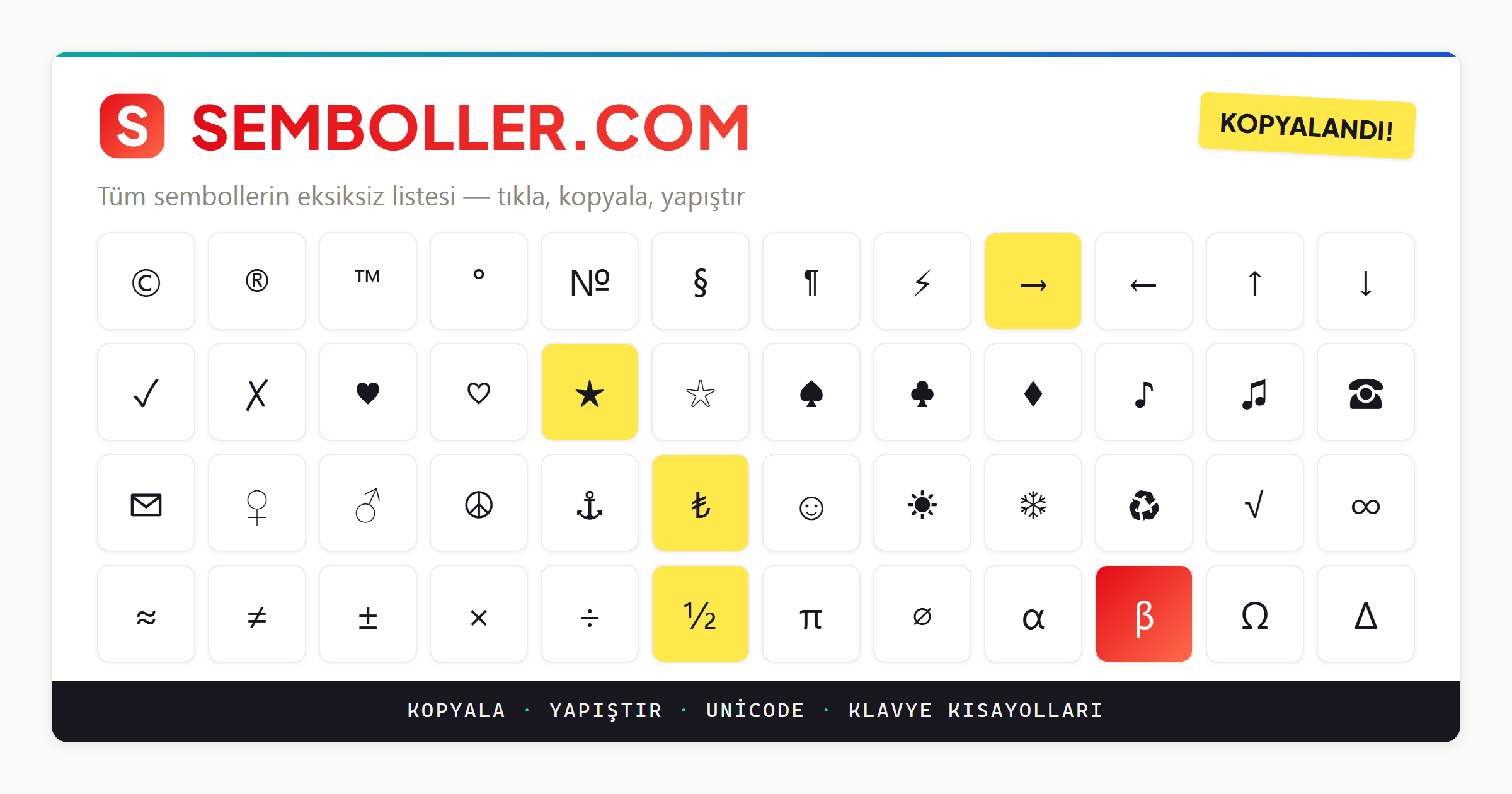
Çok kolay: listede istediğiniz sembole tıklayın, sembol anında panoya kopyalanır ("Kopyalandı!" rozeti kopyalamayı onaylar); ardından Ctrl + V veya Cmd + V ile herhangi bir belgeye, mesaja veya metin alanına yapıştırın. Sembol kopyalama Windows'ta, Mac'te, Chromebook'ta ve mobilde çalışır — ezberlenecek hiçbir klavye kısayolu yok.
Sembol nedir?
Sembol, standart bir harf (A'dan Z'ye) veya rakam (0'dan 9'a) olmayan her karakterdir. Noktalama işaretleri, √ ve ∞ gibi matematik sembolleri, € ve £ gibi para birimi sembolleri, oklar ve ★ ile ♥ gibi süsleme şekilleri birer semboldür. Her biri bir Unicode karakteridir; dolayısıyla neredeyse tüm uygulamalara, belgelere ve web sitelerine kopyalanıp yapıştırılabilir.
Sembol klavyede nasıl yazılır?
Sembolü klavyede yazmak için iki kısayol ailesi vardır: Windows'ta Win + . (nokta) tuşlarıyla emoji ve sembol panelini açın; Mac'te ise Option tuşunu basılı tutup ilgili tuşa basın (örneğin ₺ için ⌥T). En hızlısı yine kopyala-yapıştır: bu sitedeki herhangi bir sembole tıklayın ve istediğiniz yere yapıştırın.
Özel klavye olmadan sembol nasıl yazılır?
Özel bir klavyeye gerek yok — her bilgisayar bu sembolleri zaten içerir. Windows'ta Win + . (nokta) tuşları emoji ve sembol panelini açar; Mac'te Kontrol + Komut + Boşluk karakter görüntüleyiciyi açar. Sembolleri ayrıca Alt kodlarıyla (Windows) veya Option kısayollarıyla (Mac) yazabilir ya da doğrudan bu siteden kopyalayabilirsiniz.
Mac'te sembol nasıl yazılır?
Mac'te Option (⌥) tuşunu basılı tutup bir tuşa basın — örneğin ⌥T ile ₺, ⌥R ile ®, ⌥⇧8 ile ° yazılır. Geri kalan her şey için Kontrol + Komut + Boşluk'a (veya Globe tuşuna) basarak karakter görüntüleyiciyi açıp ada göre arama yapabilirsiniz.
Chromebook'ta sembol nasıl yazılır?
Windows'un Alt kodları Chromebook'ta çalışmaz, ancak ChromeOS'in kendi Unicode girişi vardır: Ctrl + Shift + U'ya basın, karakterin onaltılık kodunu yazın (örneğin 221A), ardından Enter veya Boşluk ile √ elde edin. Çoğu kişi için en pratik yol, sembolü bu siteden kopyalayıp Ctrl + V ile yapıştırmaktır.
Google Dokümanlar'a sembol nasıl eklenir?
Google Dokümanlar'da Ekle → Özel karakterler menüsünü açın, sonra ada göre arayın (örneğin "karekök") ya da sembolü fareyle çizin. Daha da hızlısı: istediğiniz karakteri bu siteden kopyalayıp doğrudan belgenize yapıştırın — bu yöntem Google Dokümanlar, Word, e-postalar ve her türlü düzenleyicide çalışır.
Google E-Tablolar'a sembol nasıl eklenir?
Google Dokümanlar'ın aksine Google E-Tablolar'da yerleşik bir özel karakter menüsü yoktur. İki güvenilir yöntem var: sembolü bu siteden kopyalayıp hücreye yapıştırmak ya da karakterin Unicode numarasıyla UNICHAR işlevini kullanmak — =UNICHAR(8730) √, =UNICHAR(8364) € üretir.
Word'de sembol nasıl eklenir?
Microsoft Word'de Ekle → Simge → Diğer Simgeler yolunu izleyip kitaplıktan seçim yapın. Word'ün hızlı bir onaltılık yöntemi de vardır: Unicode numarasını yazın (örneğin 221A) ve hemen ardından Alt + X'e basarak √ karakterine dönüştürün. Elbette bu sitedeki herhangi bir sembolü kopyalayıp belgenize yapıştırmanız da mümkün.
Excel'de özel karakterler nasıl silinir?
Hızlı bir temizlik için Bul ve Değiştir'i (Ctrl + H) açıp istenmeyen karakteri boş bir dizeyle değiştirin. Formülle yapmak isterseniz =DEĞİŞTİR(A1; "#"; "") belirli bir sembolü siler; =TEMİZ(A1) ise başka sistemlerden gelen satır sonları ve denetim kodları gibi yazdırılamayan karakterleri kaldırır.
Şifrede hangi özel karakterler kullanılmalı?
Şifre kurallarında özel karakterler, harf ve rakam olmayan sembollerdir: ! @ # $ % ^ & * ( ) - _ + = gibi. Çoğu hizmet şifreleri güçlendirmek için bunları ister. Kabul edilen semboller siteden siteye değişir — bir servisin kabul ettiği sembolü bir başkası reddedebilir — bu yüzden en güvenli ve en yaygın kabul gören seçenekler ! @ # $ % ve & işaretleridir.
E-posta adresinde hangi özel karakterlere izin verilir?
Teknik olarak bir e-posta adresinin yerel bölümü (@ işaretinden öncesi) ! # $ % & ' * + - / = ? ^ _ ` { | } ~ karakterlerini ve nokta içerebilir; ancak nokta adresin ne başında ne sonunda olabilir ve art arda iki kez kullanılamaz. Uygulamada çoğu sağlayıcı daha katıdır: Gmail yalnızca harf, rakam ve noktaya izin verirken Outlook alt çizgi ve tireyi de kabul eder — harf, rakam ve noktayla sınırlı kalmak en güvenli seçimdir.
Bu sembolleri kullanıcı adında veya biyografide kullanabilir miyim?
Evet, çoğu sembol oyunlarda ve sosyal ağlarda kullanıcı adlarında, görünen adlarda, klan etiketlerinde ve biyografilerde çalışır. Her platform özel karakterleri kendi kurallarına göre filtreler: birinin kabul ettiği sembolü bir diğeri reddedebilir.
HTML özel karakteri nedir?
HTML özel karakterleri, kaynak kodda ayrılmış anlamı olan karakterlerdir: küçüktür işareti, büyüktür işareti ve ve işareti. Tarayıcı bunları biçimlendirme olarak yorumlar; görünür metin olarak göstermek için varlık biçiminde yazmak gerekir: <, > ve &. © ve ™ gibi başka sembollerin de adlandırılmış varlıkları vardır, ancak doğrudan UTF-8 olarak yapıştırmak da aynı şekilde iş görür.